
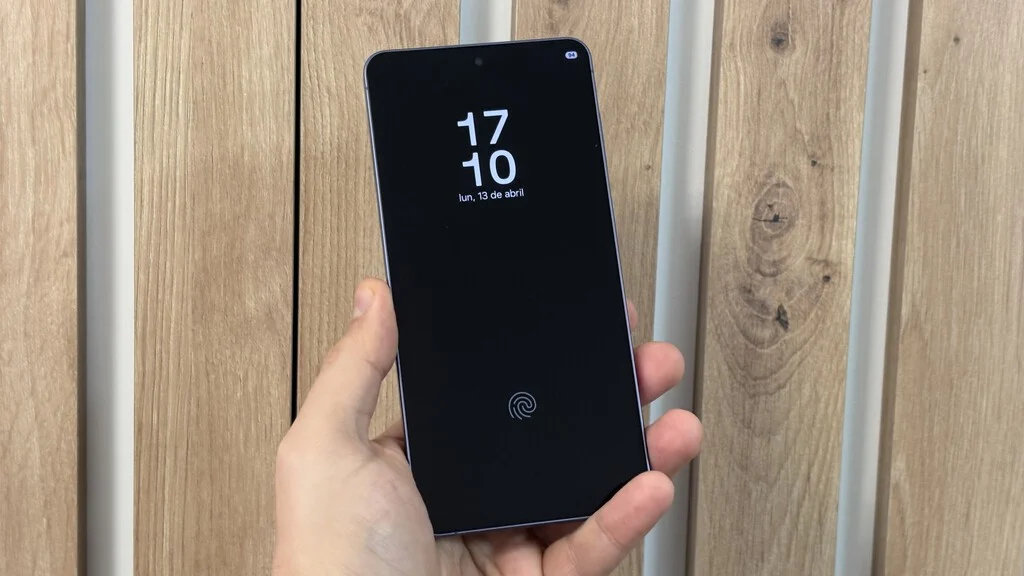

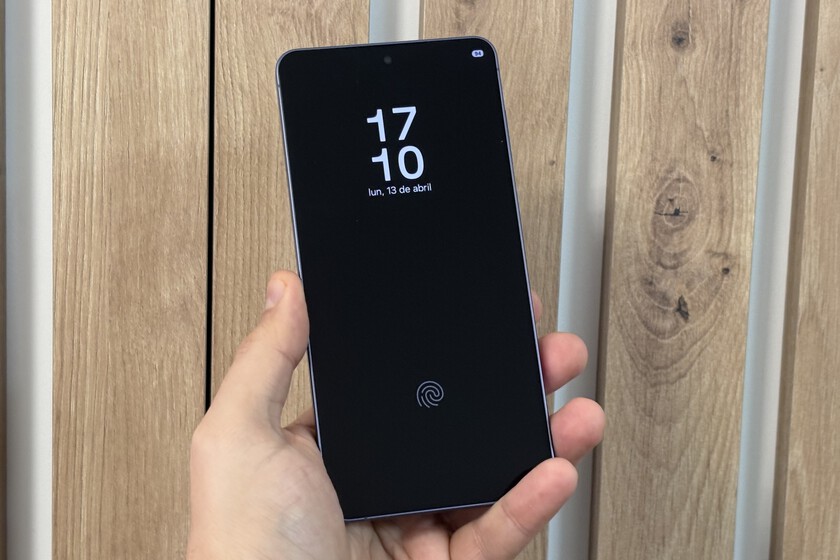
Una situación recurrente para muchos usuarios de dispositivos Samsung Galaxy implica el comportamiento errático percibido del Always On Display (AOD). En un momento, la pantalla siempre activa se muestra como de costumbre, brindando información vital como la hora, la fecha y las notificaciones de un vistazo. Al día siguiente, o incluso en otro momento del mismo día, la misma función parece desaparecer sin explicación, a pesar de que la configuración general de AOD permanece activada. Esta intermitencia, que a menudo lleva a los usuarios a pensar en un fallo del hardware o un error de software en One UI, tiene sus raíces en configuraciones mucho más sutiles y deliberadas, diseñadas para mejorar la experiencia del usuario y optimizar la duración de la batería.
El Origen de la Confusión: Un Vistazo al Always On Display
El Always On Display es una característica distintiva de los smartphones Samsung Galaxy, particularmente aquellos equipados con paneles AMOLED. Introducido por primera vez en 2016 con el Galaxy S7, el AOD permite que una porción de la pantalla permanezca encendida para mostrar información esencial sin necesidad de activar completamente el dispositivo. Esta funcionalidad es posible gracias a la tecnología AMOLED, donde cada píxel emite su propia luz y los píxeles negros están completamente apagados, minimizando así el consumo de energía. Los beneficios son claros: acceso instantáneo a la hora, fecha, nivel de batería y notificaciones sin levantar el teléfono o presionar un botón, lo que puede ahorrar energía a largo plazo al evitar encendidos completos de la pantalla para comprobaciones rápidas.
Sin embargo, esta conveniencia viene con una contrapartida energética. Aunque el AOD consume significativamente menos energía que una pantalla completamente encendida, sigue siendo una función activa que utiliza una pequeña cantidad de batería. Investigaciones y pruebas independientes sugieren que el AOD puede consumir entre el 1% y el 5% de la batería por hora, dependiendo de la complejidad del contenido mostrado (relojes sencillos versus widgets animados) y el brillo ambiental. Es precisamente esta consideración sobre el consumo de energía la que ha llevado a Samsung a implementar una serie de opciones de visualización configurables, que son la clave para entender el comportamiento aparentemente impredecible del AOD.
Desglosando las Opciones de Visualización de AOD
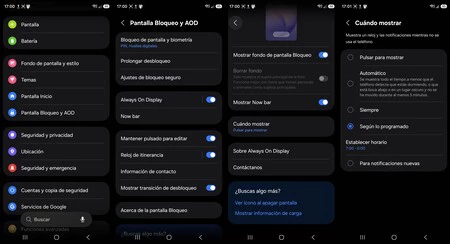
La explicación más directa para la intermitencia del AOD reside en sus propias configuraciones internas. Samsung ofrece a los usuarios un control granular sobre cuándo y cómo se muestra el Always On Display, buscando un equilibrio entre la utilidad y la eficiencia energética. Las principales opciones de visualización incluyen:
- Mostrar siempre (Always On): Esta es la configuración predeterminada que muchos usuarios esperan, donde el AOD permanece activo continuamente mientras la pantalla está apagada.
- Mostrar al tocar (Tap to Show): En esta modalidad, el AOD solo aparece brevemente cuando el usuario toca la pantalla, ofreciendo una comprobación rápida de la información sin mantener el display activo constantemente.
- Mostrar según lo programado (Scheduled): Esta opción permite a los usuarios establecer un horario específico durante el cual el AOD estará activo. Por ejemplo, se puede configurar para que aparezca solo durante el día y se desactive por la noche, o viceversa.
Es la tercera opción, "Mostrar según lo programado", la que con mayor frecuencia causa la confusión inicial. Un usuario puede haber activado esta configuración en algún momento, quizás con la intención de ahorrar batería durante la noche o en ciertos periodos, y luego haber olvidado la programación. Cuando el AOD desaparece fuera de este horario establecido, la reacción natural es suponer un fallo, cuando en realidad el dispositivo está obedeciendo una directriz programada por el propio usuario.
Ruta para Verificar la Configuración del AOD:
Para disipar la incertidumbre, la ruta para verificar esta configuración es sencilla:
- Acceder a Ajustes (Settings).
- Navegar a Pantalla de bloqueo y AOD (Lock screen and AOD).
- Seleccionar Always On Display.
- Dentro de este menú, buscar la opción Cuando mostrar (When to show).
- Si la opción seleccionada es Según lo programado (Scheduled), el misterio está resuelto. El usuario puede entonces ajustar el horario o cambiar a "Mostrar siempre" si desea una activación constante.
Es crucial entender que el interruptor principal de "Always On Display" puede estar activado a nivel general, lo que lleva a muchos usuarios a creer que debería funcionar todo el tiempo. Sin embargo, este interruptor solo habilita la posibilidad de usar AOD; la subconfiguración "Cuando mostrar" dicta el modo específico de operación. La sofisticación de One UI de Samsung permite esta capa de control, que, aunque beneficiosa, a veces puede generar una curva de aprendizaje o confusión si las configuraciones detalladas no se revisan periódicamente.
El Rol de los Modos y Rutinas de One UI
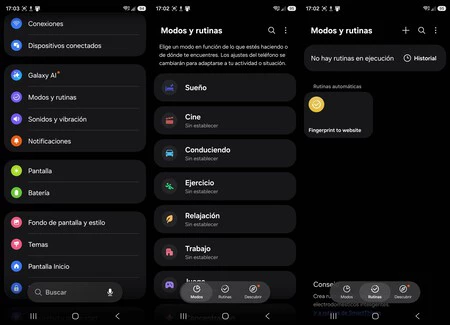
Más allá de las configuraciones directas del AOD, existe otra capa de automatización en los dispositivos Samsung Galaxy que puede influir en su comportamiento: los "Modos y Rutinas" (Modes and Routines). Esta característica avanzada, parte integral de la interfaz One UI, permite a los usuarios automatizar una serie de acciones del teléfono basándose en condiciones preestablecidas. Estas condiciones pueden incluir la hora del día, la ubicación, la conexión a una red Wi-Fi específica, el nivel de batería, o la activación de un "modo" particular (como "Sueño", "Trabajo", "Conducción", "Relajación").
Los Modos y Rutinas pueden ser extremadamente potentes para personalizar la experiencia del usuario, adaptando el dispositivo a diferentes contextos. Por ejemplo, un usuario podría configurar una rutina para:
- Modo "Sueño": Desactivar el AOD, silenciar notificaciones, y activar el modo oscuro entre las 23:00 y las 7:00.
- Modo "Trabajo": Mantener el AOD activo para ver las notificaciones de correo electrónico y calendario, pero silenciar las redes sociales, solo cuando se detecta la ubicación de la oficina.
- Rutina de "Ahorro de batería": Desactivar el AOD y reducir el brillo de la pantalla cuando la batería cae por debajo del 20%.
Estos escenarios ilustran cómo una rutina previamente configurada, y quizás olvidada, puede estar desactivando el AOD sin que el usuario lo perciba como un fallo. La sensación de que el AOD "se apaga solo" es, en realidad, el dispositivo ejecutando una orden automatizada que el usuario o el sistema (a través de sugerencias de configuración inicial) estableció en algún momento. La naturaleza modular de One UI, con sus diversas capas de personalización, aunque un activo para la flexibilidad, requiere una comprensión más profunda para diagnosticar comportamientos inesperados.
La Evolución de One UI y la Personalización Contextual
La constante evolución de One UI, la interfaz de usuario de Samsung para sus dispositivos Galaxy, ha enfatizado cada vez más la personalización y la adaptabilidad contextual. Desde sus primeras iteraciones, Samsung ha buscado ofrecer a los usuarios un control sin precedentes sobre cómo interactúan con sus dispositivos. Las versiones más recientes, como One UI 6.0 y futuras iteraciones como la referenciada One UI 8.5 (posiblemente una proyección a futuro), continúan expandiendo estas capacidades.
La integración profunda de características como AOD, Modos y Rutinas, y la optimización de la batería, refleja una estrategia de diseño que busca anticipar y satisfacer las diversas necesidades de los usuarios. Esta filosofía se alinea con la creciente tendencia en la industria tecnológica hacia una experiencia de usuario más inteligente y menos intrusiva, donde el dispositivo se adapta al estilo de vida del usuario en lugar de requerir ajustes manuales constantes. Sin embargo, con esta inteligencia y automatización viene la responsabilidad del usuario de comprender las configuraciones subyacentes.
Consideraciones de Batería: La Razón Fundamental Detrás de la Gestión del AOD
La duración de la batería sigue siendo una de las preocupaciones más críticas para los usuarios de smartphones. A pesar de los avances en la eficiencia energética de los procesadores y la capacidad de las baterías, la proliferación de funciones y el uso intensivo mantienen la autonomía como un factor clave en la satisfacción del usuario. En este contexto, la gestión inteligente del Always On Display cobra una importancia particular.
Samsung, al igual que otros fabricantes, implementa y promueve configuraciones que ayudan a prolongar la vida útil de la batería. Dejar el AOD encendido de forma continua, aunque cómodo, representa un drenaje constante de energía. Por esta razón, las opciones de "Mostrar al tocar" y "Mostrar según lo programado" no son meras alternativas, sino herramientas estratégicas para que los usuarios puedan disfrutar de la conveniencia del AOD sin sacrificar excesivamente la autonomía.
Muchos usuarios, al configurar su nuevo dispositivo Galaxy o al intentar optimizar el rendimiento, pueden haber optado por una de estas configuraciones de ahorro de energía y luego olvidarse de ellas. El comportamiento del AOD no es, por tanto, un fallo aleatorio, sino la ejecución de una decisión consciente tomada en el pasado, orientada a equilibrar la funcionalidad y la eficiencia. Esta es una lección importante sobre cómo los dispositivos modernos se adaptan a las preferencias del usuario de maneras que no siempre son inmediatamente obvias.
Implicaciones para el Usuario y Mejores Prácticas
La comprensión de cómo funcionan el AOD y las automatizaciones de One UI tiene varias implicaciones prácticas para los usuarios de Samsung Galaxy:
- Empoderamiento del Usuario: Al entender que el comportamiento "errático" es en realidad una función diseñada, los usuarios pueden tomar el control y personalizar su experiencia de manera más efectiva.
- Diagnóstico Sencillo: La mayoría de los problemas con el AOD se resuelven revisando las configuraciones clave, evitando la necesidad de asistencia técnica o la frustración por un supuesto "fallo".
- Optimización Activa: Los usuarios pueden utilizar las funciones de programación y los Modos y Rutinas de manera proactiva para adaptar el consumo de energía a sus patrones de uso diarios, maximizando la duración de la batería.
- Conocimiento del Ecosistema: Familiarizarse con estas características más profundas de One UI mejora la experiencia general con el dispositivo, revelando la potencia y flexibilidad del ecosistema Samsung.
La recomendación general es revisar periódicamente las configuraciones de AOD y las rutinas activas, especialmente si se observa un comportamiento inesperado. Una auditoría rápida de estas secciones puede ahorrar tiempo y frustración.
La Visión de Samsung: Entre la Personalización y la Simplicidad
La estrategia de Samsung con características como el AOD y los Modos y Rutinas refleja un delicado equilibrio. Por un lado, la empresa se esfuerza por ofrecer un nivel de personalización sin igual, permitiendo a los usuarios moldear sus dispositivos para que se adapten perfectamente a sus vidas. Por otro lado, esta riqueza de opciones puede, paradójicamente, llevar a una percepción de complejidad o falta de intuición si el usuario no explora a fondo las capacidades de su dispositivo.
La dirección futura de Samsung, como lo sugieren las menciones de "Galaxy S26" y "Galaxy AI" en los artículos relacionados, apunta a una mayor integración de la inteligencia artificial y el aprendizaje automático para gestionar estas configuraciones de manera aún más fluida. Se espera que la IA pueda aprender los patrones de uso del usuario y ajustar automáticamente el AOD, los modos de ahorro de energía y otras configuraciones sin intervención manual, simplificando la experiencia sin sacrificar la personalización. Esto podría significar que en el futuro, el dispositivo no solo obedecerá una regla antigua, sino que la adaptará dinámicamente a las necesidades actuales del usuario.
Conclusión: Un Comportamiento Deliberado, No un Fallo
En resumen, la misteriosa desaparición del Always On Display en un Samsung Galaxy rara vez es un fallo del hardware o un error de software. En la vasta mayoría de los casos, es el resultado de una configuración deliberada: ya sea un horario establecido dentro de las propias opciones del AOD, o una rutina más amplia configurada en "Modos y Rutinas" que desactiva la función en momentos específicos o bajo ciertas condiciones. Estas configuraciones, a menudo implementadas para optimizar la duración de la batería o adaptar el dispositivo a diferentes contextos, pueden ser fácilmente olvidadas por el usuario.
La buena noticia es que el "problema" no requiere soluciones complejas. Simplemente implica una revisión de las configuraciones del dispositivo para identificar qué ajuste está dictando el comportamiento del AOD. Al comprender estas capas de personalización y automatización en One UI, los usuarios de Samsung Galaxy pueden no solo resolver el enigma de su AOD, sino también desbloquear un mayor potencial de sus dispositivos, adaptándolos de manera más inteligente y eficiente a sus vidas diarias. La clave está en reconocer que el smartphone no se está comportando de forma extraña, sino que está obedeciendo las reglas que, consciente o inconscientemente, le hemos establecido.
